
易欧App内测版获取与安装全指南:资深用户的实战经验分享
目录导读
- 内测版的核心价值:为什么用户争相体验?
- 资格获取三步骤:官方渠道与隐藏技巧
- 安装与激活流程:从下载到使用的完整闭环
- 常见问题速查:10个高频疑问与解答
- 内测用户专属福利:抢先体验与反馈机制
内测版的核心价值:为什么用户争相体验?
易欧App的内测版本通常包含尚未公开的新功能、性能优化和界面调整,根据行业惯例,内测版能提前1-2周体验新特性,
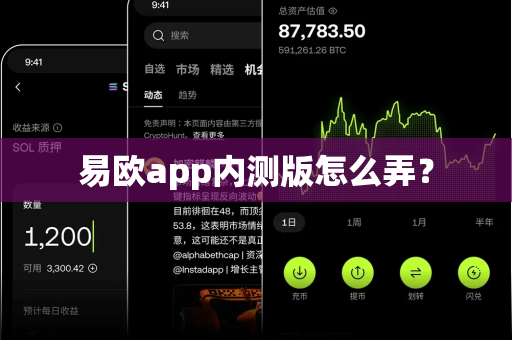
- 交易界面升级:更直观的K线图、定制化指标
- 安全模块增强:生物识别升级、冷钱包接口优化
- 效率工具:一键复制的投资组合提议功能
提示:内测版可能存在不稳定现象,建议在主设备前先了解降级方法(详见问答4)。
资格获取三步骤:官方渠道与隐藏技巧
步骤①:找到官方入口
打开易欧App主界面,点击底部导航栏「我的」→ 向上滑动至「关于易欧」→ 选择「内测体验计划」。注意:部分版本可能将此入口隐藏在「设置」→「实验室」中。
步骤②:填写申请表单
需提交:
- 常用邮箱(建议使用主力邮箱,避免垃圾邮件过滤)
- 设备型号与系统版本(示例:iOS 16.5 / Android 14)
- 简述用途(如“职业交易员,需测试高频脚本兼容性”可提升通过率)
步骤③:等待审核与邀请码
审核周期通常为1-3个工作日,通过后,你会收到内含专属邀请码的邮件。
高级技巧:若3天未收到回复,可尝试通过App内「客服」→「人工」输入“内测申请进度查询”进行加速。
安装与激活流程:从下载到使用的完整闭环
苹果用户(iOS):
- 使用邀请码前往 易欧官方网站(注意:必须用内置浏览器打开,避免跳到App Store跳转页面)
- 点击「下载内测版」→ 选择“信任企业级证书”
重要:若首次安装显示“未信任的开发者”,请前往「设置」→「通用」→「VPN与设备管理」→ 点击配置文件并选择“信任”
安卓用户(Android):
- 同样用邀请码访问官网,下载 .apk文件
- 安装前需在「设置」→「安全」→ 开启“允许未知来源应用”
- 安装后启动,输入邀请码,即可激活内测权限
避坑指南:部分第三方下载站提供的“声称的内测版”包含恶意代码,务必确认域名是 易欧官方域名(形如 *.yioapp.com 或 *.eoapp.com,具体以官方公告为准)。
常见问题速查:10个高频疑问与解答
问答1:内测版使用过程中崩溃怎么办?
答:在App内通过「我的」→「帮助与反馈」→「反馈问题」提交日志,如无法打开,可长按App图标选择“删除”并重新安装,但注意清除本地数据后退出群组可能导致邀请码失效,建议先截图保留。
问答2:内测版会不会影响正式版的数据?
答:内测版使用独立沙盒环境,不会覆盖正式版的账户数据,但建议在进行重大操作(如转账)前,通过设置中的「账户」→「数据备份」导出交易记录,以防版本回滚时丢失。
问答3:内测结束后,怎么回到正式版?
答:在App内「设置」→「→「切换到正式版」,系统会自动下载并覆盖安装。注意:内测版的新建功能可能在正式版中临时禁用,数据需等待正式版更新后迁移。
问答4:邀请码可以分享给朋友吗?
答:原则上每个邀请码仅限单一设备激活,但部分官方活动可能允许“亲友码”,建议朋友自行通过官方渠道申请,或留意App内的“邀请好友得内测码”活动。
问答5:为什么安装后提示“签名不一致”?
答:原因:误从非官方链接下载旧版本apk。解决方案:彻底卸载当前应用,重启手机,再从官网下单链接(注意核对域名)下载最新内测版。
问答6:内测版需要付费吗?
答:目前所有内测资格以免费申请为主,但高级功能(如量化策略模板)可能在内测后转为订阅制,届时会提前公告。
问答7:我的设备不支持内测版(如iOS 13)怎么办?
答:请关注官方是否提供精简版兼容包,若没有,请更新系统至最低要求(iOS 14以上 / Android 11以上)。
问答8:使用内测版时,如何隐藏个人资产?
答:通过「设置」→「隐私」→「资产隐藏」开启,内测版支持自定义隐藏金额位数(0-4位),比正式版更灵活。
问答9:内测版有使用期限吗?
答:通常持续30-45天,到期后自动失效并提示升级,如果官方延长测试,你会收到“内测延长期”邮件。
问答10:万一收到内测版,我不想用可以吗?
答:可以,直接删除App,不影响正式版,但需要注意:内测期间的交易订单如果未执行完,需在正式版中“策略中心”内取消,否则可能因版本不同步导致执行异常。
内测用户专属福利:抢先体验与反馈机制
成功参与内测的用户可享:
- 优先体验:新功能(如AI资产分析)内测用户比普通用户早2周使用
- 反馈奖励:提交高质量BUG报告(附带截图/录屏)可获USDT红包或平台权益卡
- 专属荣誉:活跃用户将在正式版中获得“内测先锋”徽章(影响后续活动试用的优先级)
反馈路径:App内直接点击「反馈」,或在官方Telegram群组中@机器人,优秀的建议可能被开发者采纳,并在更新日志中署名感谢。
获取易欧内测版的核心是官方、耐心、谨慎,虽然步骤略繁琐,但抢先体验新功能、提前适应界面变化对专业投资者有实际价值,任何要求付费购买的内测码都是诈骗,务必以官方公告为准,如果你在操作中遇到未覆盖的问题,欢迎在易欧App内「帮助中心」搜索“内测常见问题”或直接联系客服。