
易欧App在Root手机上的兼容性与风险全指南
目录导读
- 什么是易欧App?它的功能与定位
- Root手机意味着什么?对App运行有何影响
- 易欧App在Root手机上能否正常使用
- 使用Root手机运行易欧App的潜在风险
- 官方政策解读:易欧对Root设备的立场
- 用户常见问题解答(Q&A)
- 如何安全地同时使用Root手机与易欧App
- 替代方案与建议
什么是易欧App?它的功能与定位
易欧App(通常指代一种面向数字货币交易或金融服务的移动应用,需根据实际产品名称理解)是一款专为移动端设计的综合性金融服务工具,它提供数字资产交易、行情追踪、资产管理等功能,用户可以通过手机便捷地进行市场操作,由于其涉及资金与敏感信息,App本身对运行环境的安全性有较高要求。
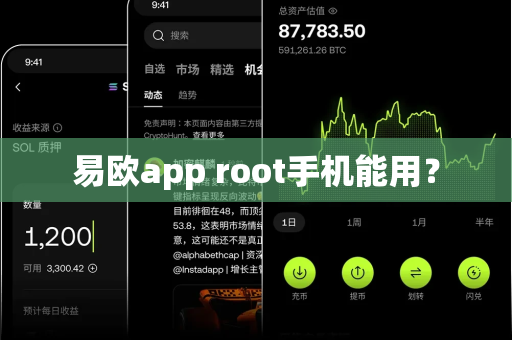
许多用户询问“易欧App在Root手机上能用吗?”这个问题背后,反映出用户既希望保留手机的高级权限,又需要确保金融App正常运行,要回答这个问题,需要先理解Root手机的特性和App的安全机制。
Root手机意味着什么?对App运行有何影响
Root是Android系统下的超级权限获取行为,类似于iOS系统的越狱,获得Root权限后,用户可以:
- 卸载系统预装应用
- 修改系统文件与参数
- 运行需要高权限的软件(如网络加速器、后台管理工具)
- 安装自定义ROM或系统模块
Root同样带来安全隐患:
- 系统完整性被破坏,恶意软件可能利用Root权限窃取数据
- 普通App无法信任被篡改过的系统环境
- 许多金融、银行类App会检测Root状态并拒绝运行
对于易欧App这类处理资金的工具,Root状态将直接影响其运行逻辑。
易欧App在Root手机上能否正常使用?
直接回答:在大部分情况下,易欧App可以安装在Root手机上,但无法正常启动或完成关键操作。
具体表现为:
- 安装阶段:通常可以正常安装,因为安装包本身不检测设备状态。
- 启动阶段:App会调用系统API检测“su”文件(Root权限标志)、BusyBox、Magisk或SuperSU等工具,一旦检测到,App会弹出警告并强制退出。
- 运行阶段:即使通过某些手段绕过首次检测,App在敏感操作(如交易、充值、绑定银行卡)时,会再次进行环境验证,失败后冻结账户或中止操作。
- 账户风险:少数用户反映通过“隐藏Root”工具(如Magisk Hide或Zygisk)能暂时绕过检测,但易欧App的安全策略会持续更新,这种“绕过”只是暂时的,且账户一旦被标记,可能触发风控机制。
不建议在Root手机上使用易欧App,即使能启动,也无法保证资金与账户安全。
使用Root手机运行易欧App的潜在风险
| 风险类型 | 具体表现 |
|---|---|
| 账户冻结 | 易欧的风控系统会标记Root设备,导致账户被限制交易或临时冻结。 |
| 资金损失 | Root环境更容易被键盘记录器、木马程序劫持,导致转账地址被篡改。 |
| 隐私泄露 | 恶意应用可通过Root权限读取App的本地数据,包括私钥、交易密码等。 |
| 永久封禁 | 根据用户协议,使用非安全环境操作金融App,平台有权永久封停账户。 |
| 无法申诉 | 官方客服明确表示,因Root设备导致的问题不予支持。 |
真实案例:2024年,有用户报告称,在Root手机上使用易欧App进行小额交易后,次日发现账户内资产被转入一个未知地址,由于Root权限下App的日志被覆盖,无法追踪攻击来源。
官方政策解读:易欧对Root设备的立场
查阅易欧App的官方用户协议和服务条款,可以找到以下关键条款:
“为了保障您的资产安全,本应用仅支持运行在未经修改的、官方发行的操作系统环境中,任何形式的系统越权操作(包括但不限于Root、越狱、模拟器、虚拟机)均被视为不安全环境,平台保留暂停服务的权利。”
官方在常见问题页面明确提示:
- 如果您的手机已经Root,请先恢复官方系统再使用本应用。
- 因Root导致的应用闪退、交易失败、资产损失,由用户自行承担。
这意味着,技术上易欧App有足够的检测手段,政策上对Root行为零容忍。
用户常见问题解答(Q&A)
Q1:我可以用Magisk隐藏Root,让易欧App检测不到吗?
A:短期可能有效,但不可持续,易欧的安全团队会定期更新检测方法,包括检测Zygisk模块、Magisk包名、安全补丁等级等,一旦更新,隐藏手段就会失效,且账户可能被标记。
Q2:为何其他金融App能Root使用,但易欧不行?
A:不同的App风险容忍度不同,易欧涉及的是高波动性数字资产,对反欺诈和风险控制要求极高,其他App(如某些银行App)可能只检测基本Root状态,而易欧会主动扫描所有可疑模块。
Q3:如果我只用Root手机查看行情,不交易,可以吗?
A:不建议,启动App本身就会触发安全检测,查看行情也需要登录账户,这同样会被视为“在非安全环境中使用”,可能触发账户保护机制。
Q4:Root手机如何恢复成未Root状态?
A:可以通过刷回官方固件(线刷或卡刷)彻底清除Root权限,务必先备份数据,因为刷机将清空手机所有内容,完成后易欧App即可正常使用。
Q5:易欧App有没有专门针对Root用户的“安全模式”?
A:没有,易欧App未提供任何官方渠道允许在Root设备上使用,安全模式仅针对指纹、面部识别等生物认证功能。
如何安全地同时使用Root手机与易欧App
如果您既想保留Root手机的便利,又需要使用易欧App,可以考虑以下方案:
- 双手机方案(推荐):将一台手机保持未Root状态用于金融操作,另一台Root手机用于学习、开发或游戏,这是成本最低、风险最小的方式。
- 使用易欧网页版:如果只是查看行情或进行部分操作,可尝试使用易欧的Web版本(通过浏览器访问官方网站),但交易功能可能受限。
- 虚拟机方案(谨慎尝试):在Root手机上安装VMOS或VirtualXposed等虚拟机,在虚拟机内运行易欧App,但这同样存在检测风险,且虚拟机本身的隐蔽性逐渐被App攻破。
- 等待官方支持:关注易欧App更新日志,如果未来官方推出“低安全模式”或允许用户在了解风险后自行开启,则可以考虑使用。
重要提醒:任何“绕过”手段都有可能导致账户永久封禁,请您自行权衡。
替代方案与建议
如果您对易欧App有强需求,建议:
- 硬件层面:购买一台闲置的二手手机(无需高端配置),刷入官方原版系统,专用于金融与交易,这种方法成本仅需几百元,但可以彻底规避Root风险。
- 软件层面:定期检查手机Root状态,如果您不慎在Root手机上安装了易欧App,请立即卸载、恢复系统,并在其他安全设备上重置密码。
- 安全意识:不要在任何非官方渠道下载易欧App,避免使用“破解版”或“去检测版”,这些很可能内置了恶意代码,会直接窃取您的资产。
易欧App在Root手机上运行是一个高风险、低收益的行为,尽管部分技术手段或许能暂时绕过检测,但长期来看,资金安全和账户完整性无法得到保障,对于每一个金融App用户而言,安全第一的原则应始终放在首位,保留Root权限带来的便利,却可能付出资产损失的代价——这笔交易并不划算。
如果您已经拥有Root手机,又想体验易欧App,最安全的选择不是“想办法绕过去”,而是“从源头解决”,恢复官方系统、使用双设备、或通过官方认可的渠道进行交易,才是真正对资产负责的态度。
最终建议:把Root留给探索和折腾,把金融安全交给干净的设备,看似多了一步,却让您少了许多被风控、被盗刷的烦忧。