
易欧app优势深度解析:为何成为全球投资者的首选数字资产平台?
目录导读
- 易欧app概述与市场定位
- 核心优势一:安全性与合规性保障
- 核心优势二:交易功能与用户体验
- 核心优势三:资产种类与流动性
- 核心优势四:费率结构与成本控制
- 核心优势五:客户服务与生态延展
- 常见问题问答(FAQ)
- 易欧app的差异化价值
易欧app概述与市场定位
在加密货币交易平台竞争日益激烈的今天,易欧app(原OKX)凭借其深厚的技术积累和全球化运营策略,稳居行业头部阵营,作为一家面向全球200多个国家和地区的综合数字资产平台,易欧app不仅提供现货、合约、期权等基础交易服务,还涵盖了去中心化钱包、NFT市场、链上数据分析等生态工具,根据行业数据,其日均交易量长期位列全球前三,用户基数突破5000万。
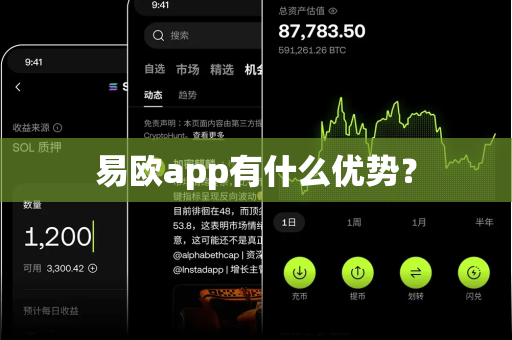
关键区别: 与市面上大多数仅聚焦某一赛道的平台不同,易欧app试图构建从“交易入口”到“资产管理”的完整闭环,这一战略使其在用户留存率和资产托管规模上具备显著优势。
核心优势一:安全性与合规性保障
多层次资金安全体系
易欧app采用“冷热钱包分离+多重签名”机制,其中95%的用户资产存储在离线冷钱包中,且私钥由全球分布的多个节点共同管理,2023年,平台通过第三方安全机构Certik的审计,并引入“Proof of Reserves”(储备金证明)机制,用户可实时查看链上资产对账数据。
合规化进程领先
相比于许多“野鸡交易所”,易欧app在全球主要司法管辖区布局合规牌照:已获得美国MSB、新加坡MAS豁免、迪拜VARA等多项许可,这意味着用户资金在法币出入金环节受到当地金融监管保护,大幅降低了政策风险。
用户痛点解决: 过去用户对平台“卷款跑路”的担忧,在易欧app的透明化储备金和合规背书下得到缓解,平台每月发布审计报告,用户可在APP内一键核验资产覆盖率。
核心优势二:交易功能与用户体验
流畅的交易执行
易欧app自研的“STAR”撮合引擎可实现每秒百万笔订单处理,在极端行情下(如312暴跌)仍保持零宕机记录,支持市价、限价、止盈止损、追踪止损等20余种订单类型,专业用户还可使用“策略交易”工具(如网格、DCA、套利)。
极致的移动端体验
- 实时行情流: 支持毫秒级K线更新,内置50+技术指标
- 多语言/多法币: 涵盖中、英、日、韩、俄等12种语言,支持Visa/Mastercard、P2P、银行转账等25种法币通道
- 暗黑模式与手势操作: 滑动买卖、长按撤单等功能显著降低操作误差
对比传统券商: 易欧app的交易界面更接近专业交易软件(如TradingView),但操作复杂度远低于传统CFD平台。
核心优势三:资产种类与流动性
广泛的币种覆盖
平台上线超500个交易对,涵盖比特币、以太坊等主流币,以及SOL、ARB等公链代币,甚至包括“早期项目”的Launchpad(如2023年SEI、TIA的首发),还提供美元稳定币(USDC、FDUSD)和黄金代币(PAXG)等另类资产。
深度与滑点控制
根据CoinMarketCap数据,易欧app的BTC/USDT交易对深度排名全球前二,在100万美元的订单下,滑点通常不超过0.05%,这意味着大额交易者无需担心市场冲击成本。
核心优势四:费率结构与成本控制
行业最低费率之一
- 现货交易: 挂单0.08%,吃单0.10%(未持有平台币OKB的情况下)
- 合约交易: 基础费率为0.02%/0.05%(maker/taker),且OKB持仓者可享受最高50%手续费折扣
- 提币费用: 主流公链(如ETH)的Gas费仅为网络成本价,无额外溢价
对比: 比起币安的0.1%现货费率,易欧app的OKB折扣权益更为灵活,持有500个OKB即可将合约费率降至0.01%/0.02%,对高频交易者极具吸引力。
核心优势五:客户服务与生态延展
7×24小时多语言客服
支持中英日韩等主要语言的实时在线客服,响应时间控制在30秒内,知识库包含2000+专题文章和视频教程,新手可快速掌握“分仓管理”“对冲策略”等进阶技能。
生态工具整合
- 去中心化钱包(Web3 Wallet): 用户可从APP直接连接Uniswap、OpenSea等DApp,无需切换应用
- 赚币产品: 活期理财(4%-8%年化)、定期锁仓(10%-20%年化)、启动池(新币空投)等,满足不同风险偏好
- NFT市场: 支持BTC、ETH、SOL链上NFT交易,且对创作者采取零上架费政策
常见问题问答(FAQ)
Q1:易欧app是否支持中国大陆用户?
A: 根据平台合规政策,易欧app目前不支持中国大陆地区用户注册,但对海外华人(如持有海外护照或长期居留权)开放,建议用户遵守当地法律,通过合规渠道参与。
Q2:如何充值法币?到账速度如何?
A: 支持三种方式:
- P2P交易: 直接通过支付宝、微信、银行卡在平台内与商家交易,平均5分钟到账
- 信用卡/借记卡: 通过合作支付商(如Moonpay)购买,手续费约3%,即时到账
- 银行电汇: 适合大额充值(>5万美元),需1-3个工作日
Q3:易欧app和币安相比,哪个更适合合约交易?
A: 两者均为顶级合约平台,但差异在于:
- 易欧app: 提供更复杂的策略工具(如期权策略、多空双开),且OKB持有者享有更低费率
- 币安: 流动性略高,支持更多小币种永续合约 建议根据交易风格选择:偏好高频做市选易欧,偏好山寨币合约选币安。
Q4:我的资产在易欧app托管是否安全?如果平台倒闭怎么办?
A: 安全的底层逻辑是:独立托管 + 保险基金,易欧app将用户资产存放在多个国际银行信托账户中,且设有1亿美元用户保障基金(SAFU),即便极端情况下,用户资产受法律保护,可通过清算程序索回。
易欧app的差异化价值
经过多维度分析,易欧app的核心优势可以浓缩为三个关键词:安全透明、低费高效、生态闭环,对于资深交易者,它提供了机构级的流动性、智能订单工具和合规保障;对于普通投资者,其接入Web3生态、法币通道和理财产品的能力降低了参与门槛。
行业趋势判断: 随着全球加密监管趋严,像易欧app这样主动拥抱合规的平台将获得更多机构资金流入,如果你正在寻找一个“一站式”且能平衡风险与收益的资产平台,易欧app无疑值得纳入备选清单。
行动建议: 先使用“模拟交易”功能(100万美元虚拟资金)熟悉界面,再根据自身资金体量选择现货或合约实盘,初次入金时利用“新手奖励”活动(如首次存款送合约体验金),降低试错成本。