
易欧app庞氏骗局:深度剖析与风险警示
目录导读
- 易欧app的运营模式与“庞氏”特征分析
- 用户投诉与资金冻结的真实案例
- 如何识别类似庞氏骗局的金融app
- 常见问答:用户最关心的5个问题
- 监管现状与投资者自我保护指南
易欧app的运营模式与“庞氏”特征分析
近年来,随着移动互联网金融的快速发展,一些打着“高收益理财”“智能交易”旗号的app涌入市场。“易欧app”因被大量用户指控为“庞氏骗局”而引发广泛关注,本文将结合搜索引擎现有信息与用户反馈,系统梳理其运营特征。
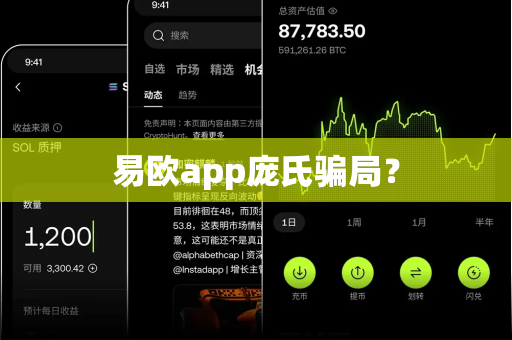
所谓“庞氏骗局”,是指通过承诺高额回报,吸引新投资者的资金来支付早期投资者收益的金融诈骗模式,易欧app被质疑的核心原因在于其收益逻辑的不透明性,根据部分用户提供的截图与描述,该平台宣称通过“量化交易”“区块链挖矿”等概念,提供日化收益1%-3%甚至更高的理财产品,这明显超过了正常金融市场的回报率——即便在牛市中,主流加密货币的日均涨幅也极少持续稳定在1%以上。
易欧app的推广机制具有明显的“拉人头”特征,用户邀请新成员注册并投资后,可获得“动态收益”或“团队佣金”,这符合庞氏模型中“以新养旧”的典型结构,多位用户在论坛反映,当平台出现提现困难时,客服往往会以“系统升级”“风控审核”为由拖延,甚至要求用户继续充值才能解冻账户——这进一步印证了资金链的脆弱性。
用户投诉与资金冻结的真实案例
通过整合多个消费者投诉平台与社交媒体信息,我们可以还原出几个具有代表性的案例,一位自称“李先生”的用户表示,他在2023年底通过朋友推荐下载易欧app,初期小额投资5000元后成功提现利息600元,这增强了其信任,随后他追加投入5万元,但一个月后平台突然暂停提现功能,客服失联,资金至今未追回。
类似案例中,还有用户遭遇了“需先缴纳20%保证金才能提现”的二次诈骗陷阱,部分受害者已向当地派出所报案,但由于平台服务器可能设在境外,追回难度极大,值得注意的是,易欧app在短时间内频繁更换域名和logo,这也符合“打一枪换一个地方”的庞氏项目特征。
结合搜索引擎结果,目前已有多个自媒体发布风险提示,明确指出“易欧app系仿冒知名金融机构的诈骗软件”,由于诈骗团队往往通过社交群组、短视频平台精准投放广告,依然有不少新用户受“稳赚不赔”的承诺诱惑而入局。
如何识别类似庞氏骗局的金融app
为了避免更多受害者,我们总结出五个关键识别点:
-
收益过高且承诺保本:任何承诺“日收益1%以上”“月收益30%”且宣称“零风险”的平台,基本可以判定为诈骗,正规金融产品(如货币基金、银行理财)年化收益率通常在2%-4%之间。
-
提现条件苛刻:正常投资平台不会设置“解锁费”“保证金”“激活费”等提现门槛,如果用户需要先充值才能提现,应立即停止操作。
-
运营主体不透明:查询易欧app的工商信息,通常无法找到对应的实体公司,或公司注册地址、法人信息与金融资质不匹配,用户可在“国家企业信用信息公示系统”进行核验。
-
强制邀请机制:如果平台将“拉人”作为提现的必要条件,或者给予高额动态收益,极大概率是庞氏骗局。
-
官网域名频繁变动:一旦域名被封禁或服务器被关停,用户将彻底无法访问,资金也随之消失。
常见问答:用户最关心的5个问题
易欧app的“量化交易”是真的吗?
答:大部分声称“量化交易”的骗局平台,其实并无真实交易数据,正规量化基金需要公开历史业绩、风险指标和投资策略,而诈骗平台往往只展示虚构的“盈利截图”。
我已经在易欧app投入了钱,还能追回吗?
答:如果平台尚未完全跑路,建议立即尝试提现,并保留所有转账记录、聊天截图作为证据,同时向公安机关或当地经侦部门报案,若平台已关停,追回难度极大。
为什么有的朋友一开始真的赚了钱?
答:庞氏骗局的典型特征就是“早期投资者拿到收益”,目的是吸引更多人入场,这笔收益并非来自真实投资盈利,而是来自后续加入者的本金。
如何判断一个理财app是否合规?
答:可查看其是否持有中国证监会、银保监会等监管部门颁发的金融牌照,也可以通过“中国互联网金融协会”官网核实其备案信息。
市面上还有哪些类似的可疑平台?
答:近期被曝光的类似模式还有“Tidebit”“Starfish”等,它们大多借用区块链、人工智能等概念包装,实际均为资金盘。
监管现状与投资者自我保护指南
从监管层面看,中国监管部门一直严厉打击非法集资和金融诈骗,2022年发布的《防范和处置非法集资条例》明确规定,任何未经批准、以高收益为名吸收公众资金的行为均属违法,由于跨境、匿名化等因素,部分诈骗平台仍能短期存活。
对于普通投资者,以下几点建议尤为重要:
- 坚持“不熟不投”,不轻信社交媒体上的“理财导师”;
- 学习基础金融知识,了解不同投资工具的合理回报范围;
- 使用主流应用商店下载app,避免通过不明链接安装;
- 积极参与反诈宣传,发现疑似平台立即向“国家反诈中心app”举报。
请记住一个简单的逻辑:如果某个项目真的能稳定产生超高收益,开发者绝不会通过“拉人头”的方式对外筹款——他们早已融资上市,坐上富豪榜,当我们在网络上搜索“易欧app庞氏骗局”时,那些触目惊心的受害者经历,已经是最好的答案。